


FUJIFILMおみせプリント (わいぷり)
3.3976.00 レビュー
アプリの仕様
- バージョン
- 3.1.8
- 更新日
- ライセンス
- Free
- ダウンロード数
- 5,000,000+
- デベロッパー
- FUJIFILM Corporation
- カテゴリ
- 写真
- プラットフォーム
- Android, iOS
スクリーンショット
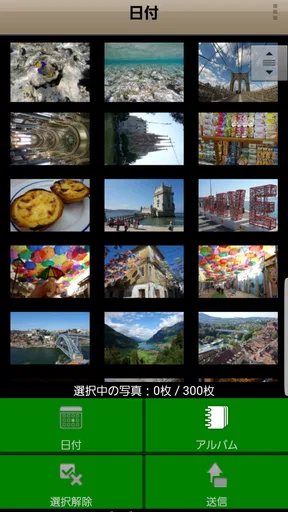
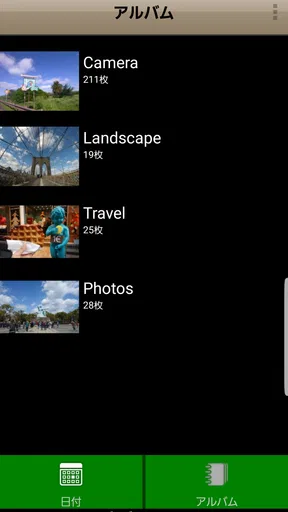
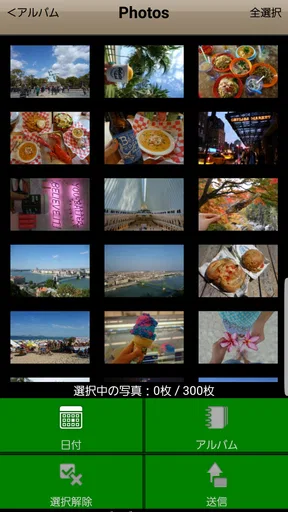
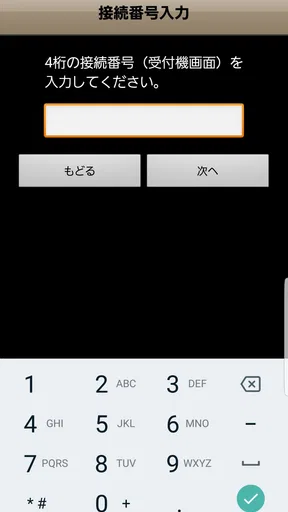
 分析者 AppCompare
スマートフォンの写真を、家電量販店や写真店などに設置されたFUJIFILMのプリント受付機で注文したいときに使えるのが、FUJIFILMおみせプリント(わいぷり)です。私は、写真をその場で選び、店頭の機械へ渡してプリント注文するまでの流れを実際に試す感覚で見ていくと、このアプリの価値は「写真を編集すること」よりも「店頭注文の入口をわかりやすくすること」にあると感じました。
写真カテゴリのアプリとしてはかなり目的が絞られています。SNSへ投稿したり、凝った加工をしたり、オンライン上でアルバムを管理したりするものではありません。スマートフォンの中にある写真を、画面で迷いながら探すのではなく、FUJIFILMの受付機でプリントするために使う道具です。この割り切りが合う人には便利ですが、スマートフォンだけで注文から受け取りまで完結させたい人には、少し違う選択肢になります。
店頭で写真を選んで注文する基本の流れ
最初に押さえておきたいのは、このアプリ単体で写真プリントが完成するわけではないという点です。スマートフォンで写真を選び、店頭のFUJIFILMプリント受付機へ進み、そこで注文するという役割分担になっています。自宅で写真を眺めながら注文を確定するタイプではなく、店頭で機械を操作する前提のワークフローです。
私なら、店へ行く前にスマートフォンの写真アプリで候補をある程度絞っておきます。旅行の写真を一枚ずつ大量に探し始めると、受付機の前で時間がかかりやすいからです。お気に入りや専用アルバムを使って、プリントしたい写真だけをまとめておくと、アプリを開いた後の選択がかなり楽になります。これはアプリの特別な機能というより、店頭注文をスムーズにするための実用的な習慣です。
店頭では、まず対応する受付機を確認してからアプリを使います。アプリがあればどの場所でも注文できるという意味ではなく、FUJIFILMのプリント受付機がある環境で力を発揮するものです。初めて使う場合は、機械の画面に表示される案内とスマートフォン側の指示を交互に確認することになります。スマートフォンだけを見続けるより、受付機の画面に出た選択肢を先に読むほうが迷いにくいです。
写真を選ぶときは、同じ場面の似たカットを一度に多く送らないことも大切です。画面上では違いが小さく見えても、プリントすると目つきや手ブレの差がはっきり出ます。私は、人物の表情が自然なもの、背景が整理されているもの、ピントが合っているものを優先して残します。アプリに自動でベストショットを決めてもらうというより、自分で選別してから注文する使い方に向いています。
この流れの良さは、写真を紙で見たいと思った瞬間に、スマートフォンから店頭プリントへ移りやすいことです。デジタル写真を整理するアプリと、家庭用プリンターを準備する方法の中間に位置します。プリンターのインクや用紙を管理する必要がなく、パソコンへ写真を移す作業も避けられます。数枚だけ印刷したいときには、準備の少なさが実感しやすいでしょう。
選ぶ前に読んでおきたい記事

遅延時に見えてくる、Yahoo!乗換案内の利用者どうしの支え合い

Tile Explorerは中断や通信断からどこまで戻れるか

Uber Eatsの価値は料理選びから「待ち時間の見える化」へ

テレビのリモコンが見つからない夜に、スマホが頼れる一台になる理由

8 Ball Poolへ移る価値はあるか 狙いと手球の位置を読む対戦の魅力

Family Spaceの位置共有は、家族の連絡をどう穏やかにするか
最初に確認したいスマートフォン側の準備
写真を選ぶ前に、端末内の写真がきちんと表示される状態か確認しておくと安心です。クラウド上にだけ保存されている写真や、読み込みに時間がかかる写真は、店頭で選ぶときに手間取る可能性があります。必要な写真は、事前に端末で開けるか試しておくのが無難です。
また、縦位置の写真と横位置の写真を混ぜて注文すると、仕上がりの見え方を想像しにくくなります。人物写真なら顔が端に寄っていないか、風景なら重要な部分が切れそうでないかを、選択前に確認します。撮影時の画面比率とプリントの比率が同じとは限らないため、端が切れる可能性を考えて、被写体ぎりぎりの写真は避けたほうが安全です。
写真を選ぶときに省けないひと手間
受付機の前で編集を始めると、後ろに人がいる場合に落ち着いて判断しにくくなります。私は、明るさや構図に不満がある写真を先にスマートフォンの標準編集で確認し、必要なら軽く整えておきます。ここで大幅な加工をする必要はありません。暗すぎる写真を少し見やすくする、傾きを直す、不要な写真を候補から外す、といった準備だけでも注文時の迷いが減ります。
反対に、プリント用に何度も加工を重ねるのはおすすめしません。スマートフォンの画面では鮮やかに見えても、紙では色の印象が変わることがあります。特に、強いフィルターをかけた写真や細部を過度に明るくした写真は、紙にしたときに好みから外れることがあります。私は思い出の写真ほど、補正を控えめにして元の雰囲気を残すようにしています。
注文前に見直したい設定と選び方
店頭プリントで失敗しやすいのは、写真を送ること自体より、注文の条件を勢いで進めてしまうことです。画面に表示されるサイズ、枚数、向き、トリミングなどの項目は、写真を選び終わった後にもう一度確認します。アプリの役割がシンプルだからこそ、受付機側の選択を雑にしないことが仕上がりに直結します。
同じ写真を複数枚注文する場合は、誰に渡すのかを先に決めておくとよいです。家族に配る写真と自分用の写真を一緒に選ぶと、枚数を間違えやすくなります。私は、配布用の写真を先にまとめ、その後で自宅に残す写真を選ぶようにします。注文確認の段階で、写真ごとの枚数を声に出さず頭の中で確認するだけでも、重複注文を防ぎやすくなります。
縦長の人物写真では、顔や手が端に近いものに注意します。横長の風景写真では、空や地面の余白が大きいと、プリント時の切り取りで主役が弱く見えることがあります。受付機でトリミングを調整できる場面では、写真の中心だけを見るのではなく、四隅に何があるかを見て判断します。自動で整った結果が出ても、記念写真なら自分の目で確認したほうが納得しやすいです。
写真の仕上がりを一枚ずつ完璧に予想するのは難しいため、初回は重要な写真を少なめに試す方法もあります。気に入った色や切り取りになったら、次回から同じ考え方で選べます。いきなり大量の写真を注文するより、失敗したときの負担を抑えながら自分の好みを掴めるのが利点です。
端末やOSとの相性を考える
このアプリは、比較的新しいスマートフォンだけを対象にしたものではありません。必要なOSは9以上で、幅広い端末で使える設計です。ただし、OSが対応していることと、写真の管理状態が使いやすいことは別です。端末の空き容量、写真の保存場所、システムの更新状態によって、店頭での操作感は変わります。
アプリの現行バージョンは3.1.8です。更新後に画面の案内が変わることも考えられるため、久しぶりに使う場合は、店へ向かう前に起動して写真が表示されるかを確認します。特に、旅行先やイベント会場で初めて使うより、自宅で一度開いて操作の流れを把握しておくほうが安心です。
家族の写真を扱うときの現実的な工夫
家族のスマートフォンに写真が分散している場合、誰の端末から注文するかを決めておくと流れが整います。全員が別々に受付機を操作すると、同じ写真を重複して注文しやすくなります。代表者が候補を集め、他の人には画面を見てもらって最終確認する方法が現実的です。
子どもの行事では、撮影枚数が多くなりがちです。すべてをプリントするのではなく、行事の開始前、主役の表情、家族全員が写った場面、終了後の自然な表情というように、役割を決めて選ぶと整理しやすくなります。これは単なる枚数削減ではなく、後からアルバムに並べるときの順番まで考えた選び方です。
慣れてから効いてくる速い使い方
このアプリを何度か使うなら、毎回同じ準備手順を作るのが一番の近道です。私は、写真を撮った直後にプリント候補をお気に入りへ入れ、店へ行く前に不要な候補を外し、受付機の前ではサイズと枚数だけを慎重に確認する流れが効率的だと思います。アプリの操作を速く覚えるより、選ぶ作業を店の外で済ませるほうが効果があります。
旅行の帰りに写真をプリントする場合は、移動中に候補を作っておくと便利です。電車や待ち時間に写真を見返し、同じ構図の中から一枚を選びます。店頭では候補が絞られているため、同行者と相談しながら進めても時間を取りにくくなります。旅の写真をその日のうちに紙で残したい人には、この使い方が特に合います。
一方、写真を大量に保管したい場合は、店頭プリントをすべての写真に使う必要はありません。まずお気に入りだけを紙にし、残りはスマートフォンやクラウドで保存するという分け方ができます。紙にする写真を「人に見せるもの」「アルバムに残すもの」「家に飾るもの」に分けると、注文の目的が明確になります。
受付機の前で迷わないためには、写真の順番にも意味があります。アルバムに並べる予定なら、撮影した時系列に近い順で候補を見ておくと、選択後の整理が楽です。配る予定なら、同じ写真を先に集めておくと枚数確認がしやすくなります。写真をただ選ぶのではなく、プリント後の扱いまで考えるのが、慣れた人の使い方です。
短時間で済ませたい日の手順
急いでいる日は、店に着いてから写真を探さないことが重要です。前もって候補を一つのアルバムに入れ、似た写真を減らし、縦横の向きを確認します。そこまで済ませておけば、店頭ではアプリを起動して候補を選び、受付機で条件を確認する作業に集中できます。
ただし、急ぐほど確認を省きたくなるため、最後の注文内容だけは丁寧に見ます。写真の選択、枚数、用紙やサイズに関する表示を順番に確認し、決定前に一度立ち止まります。数秒の確認で、後から気づく「同じ写真を多く頼んでしまった」「端が切れていた」という後悔を減らせます。
プリント後を考えたファイル管理
紙にした写真は、スマートフォン内の元写真と別に管理すると後で探しやすくなります。私は、プリントした写真に対応する候補をお気に入りから外すのではなく、別のアルバムへ移します。そうすると、まだ印刷していない候補と、すでに紙にした写真を区別できます。
この方法は、同じ写真を後日もう一度注文したいときにも役立ちます。家族へ渡す分を追加したい場合や、アルバム作成の途中で不足に気づいた場合に、元の候補を探し直す必要がありません。アプリの中だけで完結する整理術ではありませんが、店頭プリントを繰り返す人ほど効果を感じやすい習慣です。
便利さの範囲と、割り切るべき限界
このアプリの弱点は、店頭の受付機を利用する必要があることです。自宅から注文して配送を待つサービスや、スマートフォン上でアルバムを作って共有するアプリとは目的が違います。近くに対応する受付機がない人、外出せずにプリントを済ませたい人には、オンライン注文のほうが向いています。
また、写真の本格的な編集を中心に考える人にも物足りなさがあります。色調整、合成、文字入れ、細かなレタッチを楽しみたいなら、先に別の写真編集アプリを使う必要があります。このアプリは撮影後の作品作りを深く掘り下げる道具ではなく、選んだ写真を店頭プリントへつなぐ道具です。
家庭用プリンターとの比較では、少量を手軽に紙へ出したいときに利点があります。プリンターを置く場所やインクの交換を気にせず、必要なときだけ店頭へ行けるからです。しかし、頻繁に大量印刷する人、サイズや用紙を細かく選びたい人、印刷結果を自分で調整したい人には、家庭用機器や専門的なプリントサービスのほうが自由です。
写真共有アプリとの違いも明確です。共有アプリは家族や友人と写真を見せ合うことに強い一方、紙として手元に残す作業は別に必要になります。こちらは共有機能を目的にするのではなく、店頭でのプリント注文を進めることに集中しています。紙の写真を誰かに渡したい人には直接的ですが、オンラインで全員に見せたい人には回り道になります。
評価は平均3.4で、評価数はおよそ6,800件、レビューはおよそ970件あります。利用者が多く、インストール数も500万件を超えていますが、数字だけで使い勝手を決めるべきではありません。店頭受付機を普段から使うか、写真を紙で残したいか、スマートフォン内の写真を整理できているかで、便利さの感じ方は大きく変わります。
特に向いている人と、別の方法がよい人
向いているのは、旅行や子どもの行事の写真を数枚から整理して残したい人です。写真店や対応する受付機へ行く習慣があり、注文前にスマートフォンで候補を選べる人なら、手順を覚えるほど使いやすくなります。無料で使えるため、まず試して店頭の流れを確認しやすいのも良いところです。
一方で、写真をすべて自動で整理してほしい人、オンラインで注文を完了したい人、作品の色や構図を細かく作り込みたい人には、別のアプリやサービスを選んだほうが満足しやすいです。店頭まで行く時間を負担に感じるなら、アプリの操作が簡単でも全体の手間は減りません。
年齢面では、コンテンツレーティングが3歳以上となっているため、家族で使う写真アプリとして構えすぎる必要はありません。ただし、実際の注文では写真の選択や枚数確認が必要です。小さな子どもが一人で使うというより、大人が操作し、家族で写真を選ぶ場面に向いています。
店頭プリントを習慣にできる人には堅実な選択
FUJIFILM Corporationが提供するこの写真アプリは、できることを広げるタイプではなく、店頭プリントという一つの目的に集中しています。私は、アプリを開いてからすべてを考えるより、写真の候補を先に整理し、受付機では設定と枚数を確認する使い方をおすすめします。これだけで、初回に感じやすい戸惑いはかなり抑えられます。
特に便利なのは、家庭用プリンターを準備するほどではないけれど、スマートフォンの写真を紙で残したい場面です。旅行の記録、家族への手渡し、行事の簡単なアルバム作りなど、目的がはっきりしているほど使いやすさが際立ちます。反対に、オンライン完結や高度な編集を求めるなら、最初から別の方法を選ぶほうが効率的です。
写真を選ぶ準備と、店頭での最終確認を分けることが、このアプリをうまく使う一番のコツです。候補を整理し、縦横や切り取りを確認し、用途ごとに枚数を決めておけば、受付機の前で慌てません。私は、紙の写真を少しずつ残したい人なら、一度試して自分の選び方を作る価値があると思います。
無料で利用でき、対象年齢も3歳以上、現行版は3.1.8です。5M以上のインストール実績があることからも、店頭プリントを使う人に長く選ばれてきたアプリだと分かります。ただし、評価は平均3.4なので、誰にでも万能というわけではありません。対応する受付機へ行けること、プリント前に写真を選ぶこと、紙で残す目的があること。この三つがそろうなら、FUJIFILMおみせプリント(わいぷり)は、日常の写真整理を現実的に支えてくれる道具です。
メリット
- スマホ内の写真を選ぶだけで注文でき、操作がわかりやすい
- 富士フイルムの高品質なプリントを手軽に利用できる
- 店頭受け取りに対応し、送料を抑えやすい
- 複数の写真をまとめて注文でき、整理にも便利
- 対応店舗が近くにあれば短時間で受け取れる
デメリット
- 利用できる店舗やサービス内容は地域によって異なる
- 注文前に写真のトリミング範囲を細かく確認する必要がある
- 大量注文では写真選択や仕上がり確認に時間がかかる
- 一部の端末や画像形式では正常に読み込めない場合がある
- 店頭の混雑状況によって受け取りまで待つことがある
FUJIFILMおみせプリント (わいぷり)に関するよくある質問
FUJIFILMおみせプリント(わいぷり)とは、どのようなアプリですか?
FUJIFILMおみせプリント(わいぷり)は、スマートフォンに保存されている写真を使って、富士フイルムの対応店舗でプリント注文を行うためのアプリです。写真を選択し、サイズや枚数などを指定して注文できるため、自宅のプリンターを使わずにきれいな写真を仕上げたい人に向いています。対応する店舗や注文方法は地域によって異なる場合があるため、利用前に確認しておくと安心です。
アプリから写真を注文する手順は簡単ですか?
基本的には、スマートフォン内の写真を選び、プリントしたい画像や枚数、サイズなどを設定して、受け取り店舗を指定する流れです。画面の案内に従って進められるため、初めて利用する人でも操作しやすい印象です。ただし、大量の写真を選ぶ場合は確認作業に時間がかかることがあります。注文確定前に、写真の向き、トリミング、枚数、受け取り先を必ず確認してください。
注文した写真はどこで受け取れますか?
注文した写真は、アプリで指定した対応店舗で受け取る形式が基本です。利用できる店舗や受け取り方法、仕上がりまでの時間は、店舗の設備や営業時間、注文するプリント内容によって変わる可能性があります。注文前に、希望する店舗がサービスに対応しているか、受け取り可能な時間帯や支払い方法が利用できるかを確認しておくと、受け取り時のトラブルを避けやすくなります。
スマートフォン内のすべての写真を利用できますか?
写真の選択時には、アプリに対して端末内の写真やメディアへのアクセス許可を与える必要があります。許可の範囲によっては、一部の写真しか表示されない場合があるため、画像が見つからないときは端末の設定を確認してください。また、クラウド上だけに保存されている写真や、特殊な形式の画像は正常に表示・注文できない可能性があります。必要な写真は事前に端末へ保存しておくとスムーズです。
利用料金や支払いで注意することはありますか?
アプリのダウンロード自体は無料であっても、写真のプリント料金や注文内容に応じた費用が発生します。サイズ、枚数、加工内容などによって料金が変わるため、注文確定前に合計金額を確認することが大切です。支払い方法は店舗やサービスの運用状況によって異なる場合があります。キャンセルや変更の扱いも一律ではないため、確定ボタンを押す前に注文内容と利用条件をよく確認してください。


